Руководство пользователя расширенного редактора
Символы
Функция каждой кнопки отображается во всплывающей подсказке при наведении курсора мыши на значок. Некоторые кнопки требуют дополнительных пояснений.
Открытый
 Открытие файла или проекта. Можно выбрать между редактированием файла («Редактировать») или редактированием файла и включением его непосредственно в текущий проект («Включить»). Однако, когда расширением является .prj, кнопка «Загрузить» заменяет кнопку «Включить», открывая проект как текущий проект.
Ранее загруженные проекты доступны непосредственно во всплывающей подсказке (см. ниже).
Сохранить
 Сохраняет содержимое под новым именем файла. Чтобы сохранить файл без открытия диалогового окна, нажмите сочетание клавиш CTRL-S.
Если документ имеет формат Markdown (а файл имеет расширение .md), просто сохраните файл с расширением .html, чтобы преобразовать его, что делается с помощью включенного модуля Markdown-It.
Перейти к строке
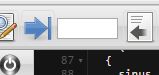 Это группа панелей инструментов, состоящая из значка и текстового поля ввода. При наведении курсора мыши на значок со стрелкой появляется всплывающее меню для перехода к верхней или нижней части документа.
Можно также ввести номер строки. Редактор переходит непосредственно к введенному номеру после небольшой задержки; нет необходимости нажимать Enter.
Вставка
 Вставка элемента
- / * */Закомментируйте выделенный текст для языков, которые распознают эти символы.
- No/* */Uncomment: Поместите курсор внутрь комментария и нажмите на эту строку, чтобы сделать код активным.
- Ссылка: вставка ссылки с выделенным текстом в качестве привязки.
- Таблица: вставка таблицы .
Предварительный просмотр
 Открывает окно для отображения документа в его окончательной форме, например веб-страницы, если редактируемый файл имеет код HTML или Markdown. При изменении документа и его сохранении с помощью CTRL-S страница обновляется. Можно также щелкнуть значок, чтобы обновить его.
Закрыть значок
 Эта кнопка важна, поскольку перед закрытием программы она сохраняет среду, а также проверяет сохранение текущего документа. Если закрыть приложение, не нажав эту кнопку, последние изменения будут потеряны.
Команды клавиатуры
CTRL-S: Сохраните содержимое в базе данных под тем же названием, если запись уже была сделана (и если база данных открыта), и в тот же файл, если файл уже был создан.
CTRL-C: Копирование выделенного фрагмента.
CTRL-X: Вырезание выделенной области.
CTRL-V: Вставка выделенного фрагмента.
CTRL-Z: отмена последнего редактирования.
CTRL-Y: Повторить то, что было отменено.
CTRL-G: (Перейти). Перейти к строке.
CTRL-F: Найти. (F3 для следующего вхождения).
CTRL-H: Поиск и замена.
TAB: Отступ.
SHIFT-TAB: Отменить отступ.
Загрузка и сохранение
Загрузка файла выполняется в окне, которое открывается вместо редактора, с помощью значка Открыть или Сохранить.
Нажмите кнопку Отмена, чтобы вернуться в редактор.
Чтобы сменить диск или перейти непосредственно в каталог, введите имя диска или путь в поле пути внизу и подождите секунду. Например, чтобы перейти в корень C, наберите:
c:/
Последний символ должен быть/для обозначения каталога.
При выборе файла проекта можно изменить его или загрузить для замены текущего проекта.
Сохранение выполняется с помощью собственного диалогового окна .
Управление проектом
Проект - это список исходных файлов, отображаемых в левой части редактора.
Этот значок позволяет добавить текущий файл в проект. 
Если файл проекта еще не создан, редактор откроет окно для выбора пути к проекту. Введите имя после пути, которое отображается в поле внизу. Расширение .prj будет добавлено автоматически. Проект загружается щелчком по файлу с расширением .prj в окне загрузки или в списке проектов, который отображается во всплывающей подсказке.
Чтобы удалить aЧтобы открыть файл проекта, щелкните правой кнопкой мыши его имя, чтобы выбрать его, а затем щелкните значок.
Крайний правый значок используется для закрытия проекта. Файл проекта при этом не удаляется.
Сохранять проект не нужно; это постоянный объект, всегда обновляемый. Положение курсора в каждом исходном файле сохраняется.
Быстрый выбор проекта
При наведении курсора на имя текущего проекта в нижней части окна появляется всплывающая подсказка со списком проектов, созданных или загруженных редактором. Щелкните имя, чтобы открыть проект.